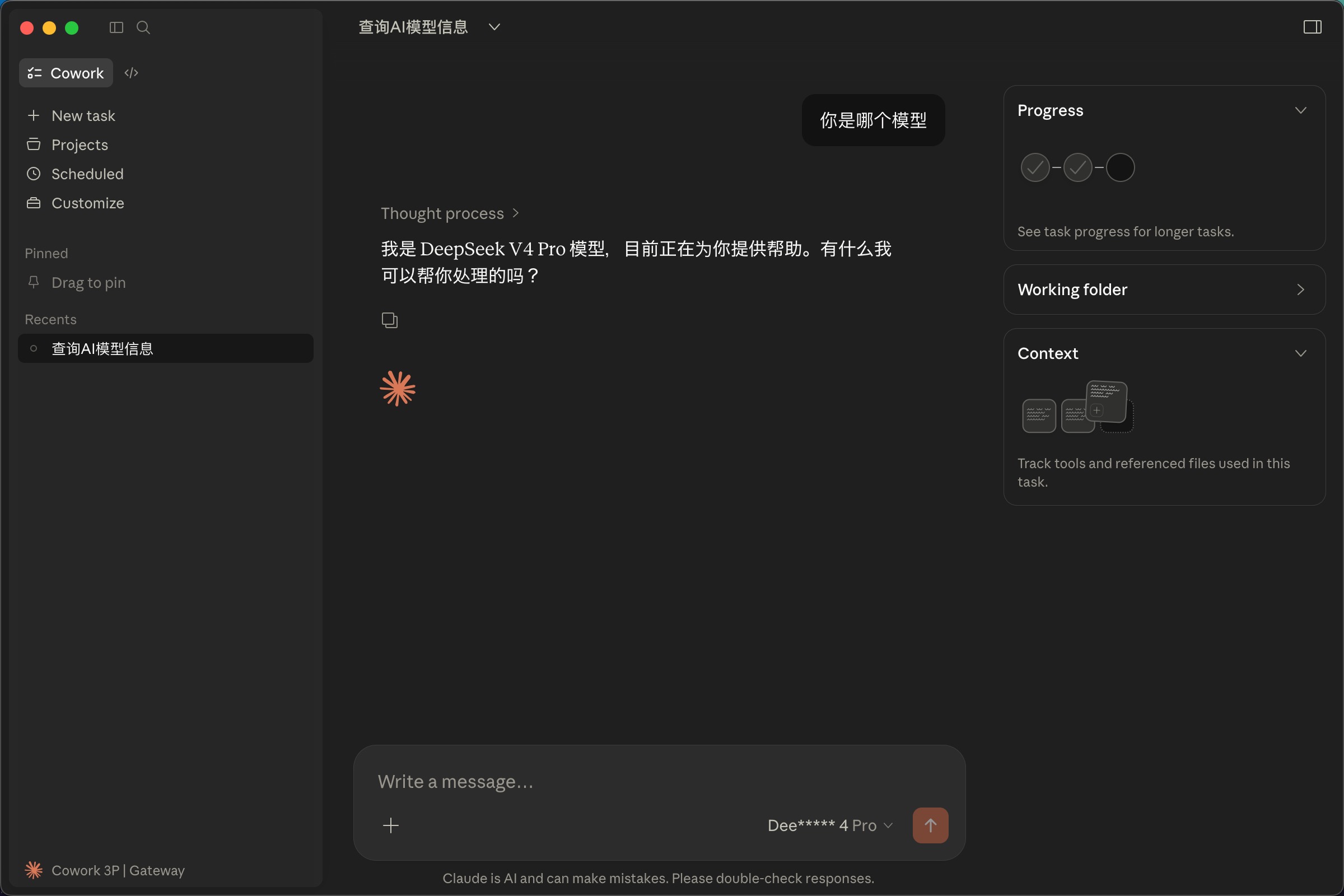
MacOS Claude 桌面客户端接入 DeepSeek V4 作为第三方模型
记录 MacOS 下将 Claude 桌面客户端接入 DeepSeek 作为第三方模型的步骤。
最新更新
随着 Claude Desktop 的版本更新,直接接入三方模型的方式已经无法起作用,目前需要利用本地代理在Claude Desktop和第三方模型API之间进行“中间人”转换,通过模型ID映射来绕过客户端白名单的限制。可以参考 https://github.com/Ltb2539/UpstreamKit 的解决方案,或者选用cc-switch 的本地路由功能解决。
安装步骤
1. 下载 Claude 桌面客户端并安装
前往 Claude 官网下载 MacOS 版桌面客户端,下载完成后按步骤安装。
- 下载地址:https://claude.ai/download
- 安装完成后,首次启动无需登录 Claude 账号。
2. 获取 DeepSeek API Key
登录 DeepSeek 开放平台,创建并复制一个 API Key,稍后会在 Claude 客户端中使用。
- 访问:https://platform.deepseek.com/api_keys
- 点击「创建 API Key」,填写名称后生成。
- 复制并妥善保存 API Key,页面关闭后将无法再次查看。
3. 打开 Claude 客户端的 Developer 模式,修改配置
- 启动 Claude 客户端,在菜单栏选择
Help→Troubleshooting→Enable Developer Mode,此时菜单栏会出现Developer选项。 -
打开
Developer→Configure Third-Party Inference...,在默认的Connection中修改Gateway模式下的配置:Gateway BaseURL: https://api.deepseek.com/anthropic Gateway API key: 刚生成的 DeepSeek API key Gateway Auth Scheme: bearer -
继续往下拉,在
Model list中点击Add,Model ID输入deepseek-v4-pro,并开启Offer 1M-context variant选项。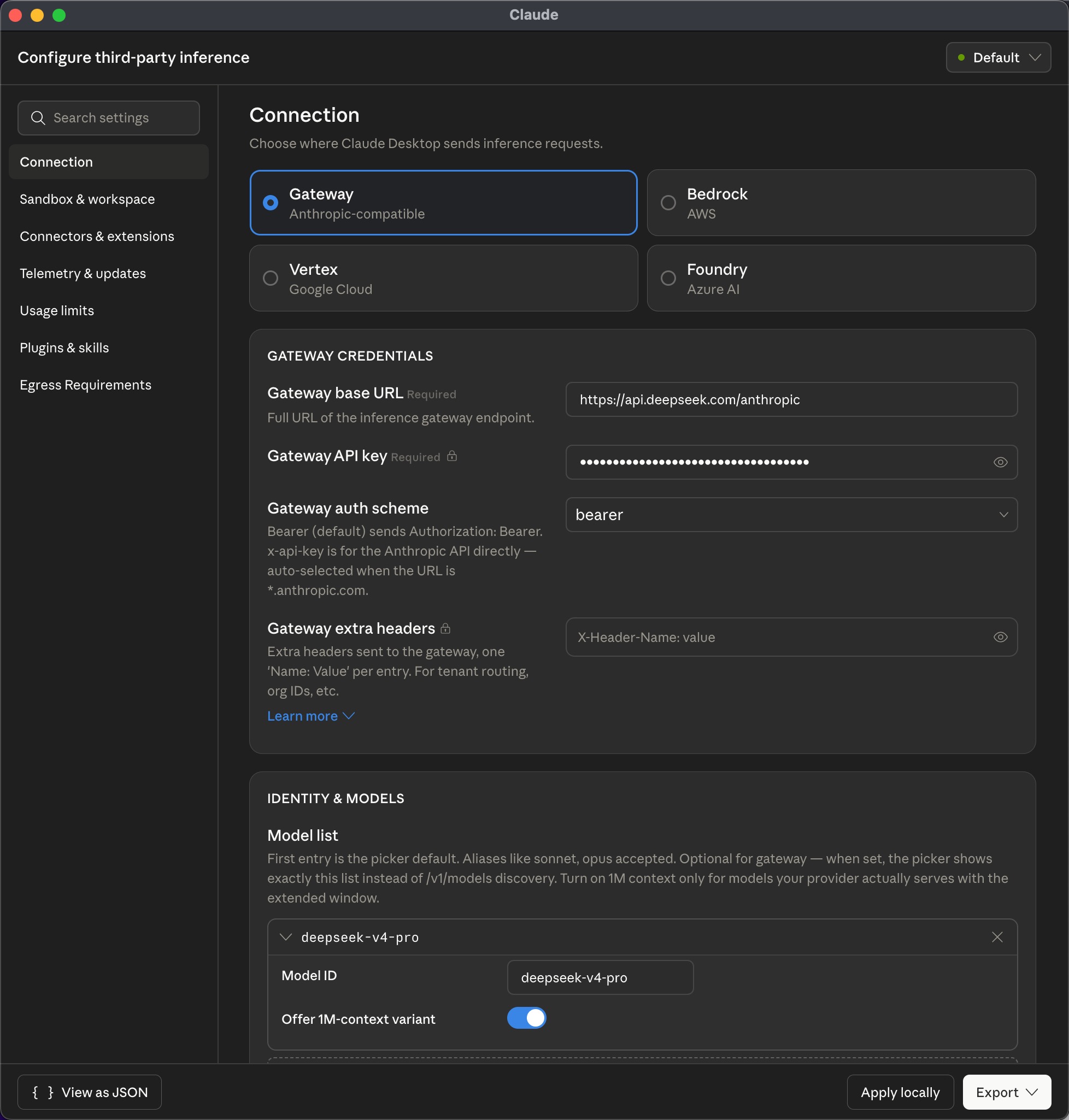
-
配置完成后,点击
Apply locally,再点击Relaunch Now等待应用重启完成,即可使用 DeepSeek V4 作为第三方模型进行对话。